Driveに保存したPlaud議事録をClaudeで活用する——議事録から業務アクションへの橋渡し
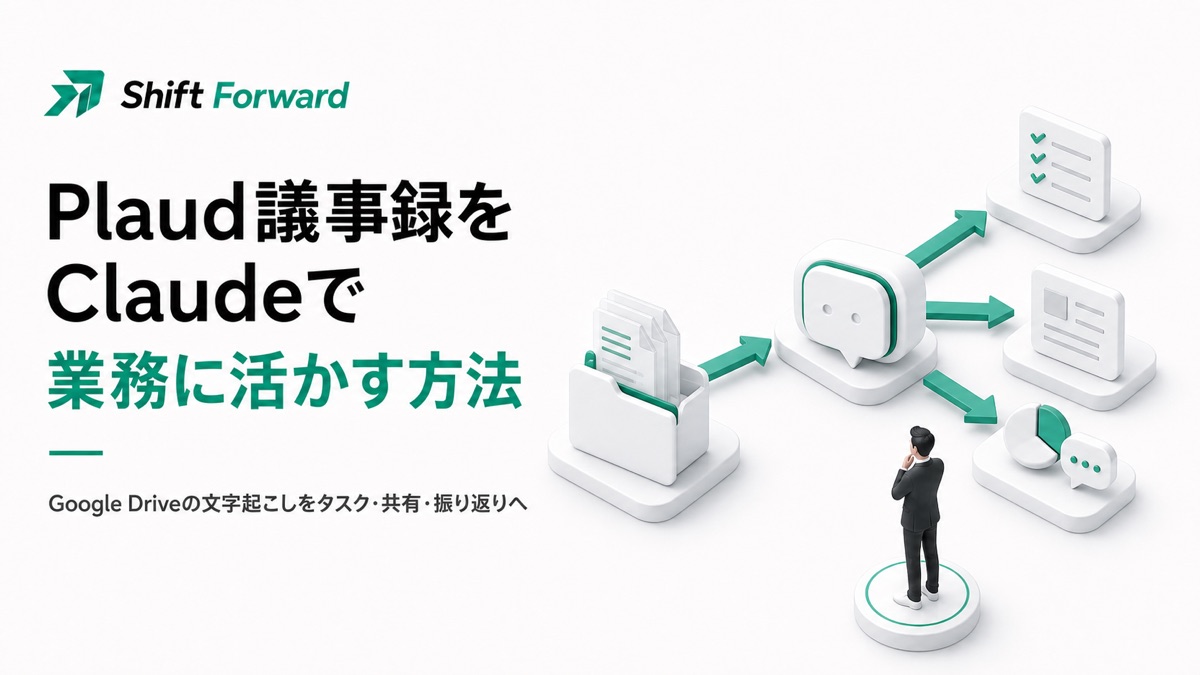
Plaudの文字起こしをGoogle Driveに自動保存する仕組みは、前回の構築編で作りました。日付ごとにフォルダを分けて、会議ごとの文字起こしがtxtで蓄積されていく状態です。この記事では、そこから先——Driveに溜まった議事録をClaudeに読ませて、実際の業務アクションに変えていく方法を整理します。
今回の設計思想の核は、役割分担です。Plaudには正確な文字起こしだけを任せ、Google Driveには一次情報として日付ごとに蓄積し、Claudeには必要なタイミングで用途に応じた形に変換してもらう。この分業にすると、同じ会議録が「今日のサマリ」「未完了タスクの洗い出し」「Backlog起票内容」「共有用HTMLサマリ」「商談の振り返り」など、複数のアウトプットに姿を変えます。
構築編(Node.jsなし、MCPなし。Plaudの文字起こしをGoogle Driveに自動保存する方法)を先に読むと文脈がつながりやすいですが、Google Driveに議事録が蓄積されている状態であれば、本記事だけを読んでも実践できます。
Plaudは記録、Claudeは変換
今回の構成で大事にしているのは、Plaud、Google Drive、Claudeの役割分担です。
Plaud        :会議内容を正確に文字起こしする
  Google Drive :文字起こしを日付ごとに蓄積する
  Claude       :必要なタイミングで読み取り・要約・整理する
Plaud側で要約やタスク抽出まで作り込まず、あえて文字起こし全文をGoogle Driveに保存します。会議内容の使い道は、毎回同じではないからです。
あるときはサマリが欲しい。あるときはBacklog起票用のタスクを抽出したい。あるときは商談の進め方を振り返りたい。あるときは今週の会議を横断して未完了タスクを確認したい。
最初から固定の要約だけを保存してしまうと、あとから別の観点で見たいときに情報が足りなくなります。Plaudには文字起こしを任せ、Claudeに用途別の変換を任せることで、一次情報を素材として使い回せます。
Driveに置くとできること
Google Driveに置いておくメリットは、単なるバックアップではありません。Claudeが参照できる場所に会議メモを置くことで、議事録を「業務アクションの起点」にできます。
- 会議内容を要約する
- 未完了タスクを抽出する
- Backlogへ課題を起票する
- メンバー共有用のHTMLサマリを作る
- 会議の進め方についてフィードバックをもらう
- 今週の会議を横断して案件状況を整理する
つまりGoogle Driveはただの保管場所ではなく、AIが業務文脈を読むための中間レイヤーになります。
ClaudeにDriveの議事録を読ませる基本
保存先は、構築編で作った以下のような階層になっている前提です。
Plaud
  └── 2026
      └── 07
          └── 08
              └── 採用ページ打ち合わせ.txt
Claudeへの依頼は、シンプルにファイルを指定するだけで構いません。
Google DriveのPlaudフォルダから、今日の文字起こしを確認してください。
  会議ごとに、内容を簡単に整理してください。
特定の会議を指定する場合は、ファイル名や日付を入れると探しやすくなります。
Google Driveの Plaud > 2026 > 07 > 08 にある「採用ページ打ち合わせ.txt」を読んで、内容を要約してください。
ClaudeがGoogle Driveを参照できる状態になっていれば、Drive上の文字起こしをもとに回答してくれます。
ここから、実際の活用例を紹介します。
活用例1|今日の会議をまとめる
まず便利なのは「今日の会議をまとめてもらう使い方」です。Plaudの文字起こしが日付フォルダに保存されているので、Claudeに「今日の議事録を確認して」と依頼しやすくなります。
Google DriveのPlaudフォルダから、今日の文字起こしを確認してください。

  会議ごとに以下を整理してください。

  - 会議名
  - 相手先
  - 3行サマリ
  - 決定事項
  - 未完了タスク
  - 自分がやること
  - 相手待ちのこと
  - 次に取るべきアクション
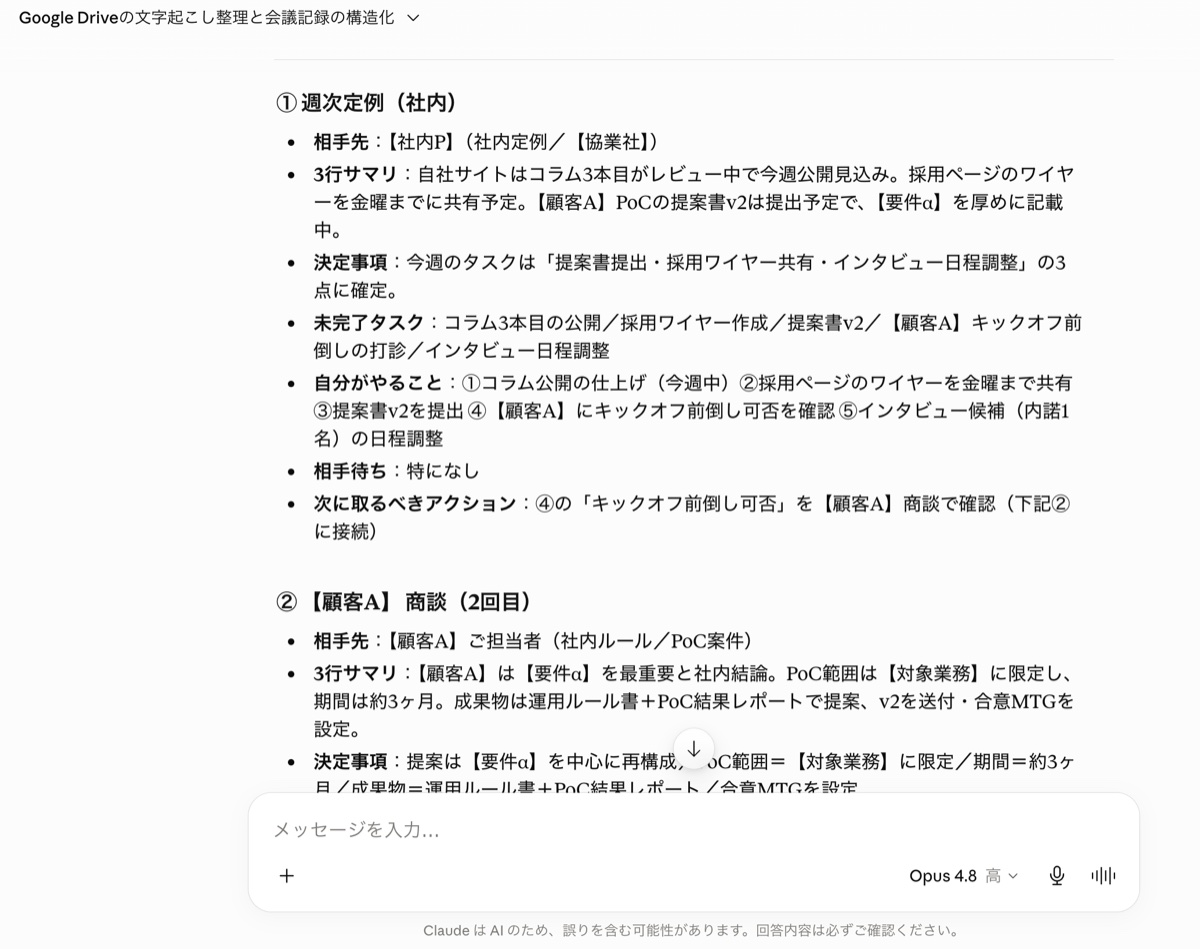
会議が複数ある日でも、Claudeに横断して整理してもらえます。自分で1つずつ文字起こしを開いて読むよりも、状況把握が圧倒的に早くなります。
活用例2|今週の未完了タスクを洗い出す
会議中に出たタスクは、議事録の中に埋もれがちです。特に「あとで確認します」「次回までに整理します」「一度社内で見ておきます」といった発言は、タスク管理ツールに登録されないまま流れやすくなります。
そこで、Claudeに今週のPlaud文字起こしを横断してもらいます。
Google DriveのPlaudフォルダから、今週の文字起こしを横断して確認してください。

  未完了タスクを一覧化してください。

  以下の形式でお願いします。

  - タスク
  - 関連する会議
  - 担当者
  - 期限
  - 優先度
  - 議事録ファイル
  - 補足
これにより「会議で話したけどタスク化されていないもの」を拾いやすくなります。会議録は読んで終わりではなく、タスク漏れを防ぐための素材になります。
活用例3|議事録からBacklogへ課題を起票する
さらに進めると、Claudeに議事録を読ませてBacklogへ課題起票することもできます。
流れとしては次のイメージです。
Google Drive上のPlaud文字起こし
    ↓
  Claudeでタスク抽出
    ↓
  Backlog MCPで課題作成
ここでのポイントは「Plaud MCPは使っていない」ことです。Plaudの内容はGoogle Drive経由でClaudeに読ませ、Backlogへの起票にはBacklog MCPを使います。つまりMCPをすべて避けるのではなく、使う場所を選んでいます。
Plaudのような録音データを扱う部分はGoogle Drive経由でシンプルにする。Backlogのように実際の業務ツールへ登録する部分ではMCPを使う。実務上はこの方が扱いやすくなります。
Claudeへの依頼例は、次の通りです。
Google Drive内のこのPlaud文字起こしを読んで、Backlogに起票すべきタスクを抽出してください。

  各タスクについて、以下を整理してください。

  - 件名
  - 説明
  - 担当者
  - 期限
  - 優先度
  - 関連する議事録ファイル
  - 補足情報

  整理できたら、Backlogに課題として作成してください。
議事録ファイルへのリンクやファイル名を説明欄に入れておくと、あとから「このタスクはどの会議で決まったのか」を追いやすくなります。
会議で決まったことがただのメモで終わらず、そのまま管理対象になります。
活用例4|メンバー共有用のHTMLサマリを作る
議事録をそのまま共有すると、読む側の負担が大きくなります。特に忙しいメンバーに共有する場合は、全文ではなく要点だけを見やすく整理した方が親切です。
そこでClaudeにPlaud文字起こしを読ませて、HTML形式のサマリを作ってもらいます。
このPlaud文字起こしをもとに、メンバー共有用のHTMLサマリを作成してください。

  テキストの羅列ではなく、ひと目で会議の全体像がわかるダッシュボード風のレイアウトにしてください。

  - ヘッダー:会議名・日付・所要時間
  - その下:プロジェクト全体のスケジュールを進捗バー付きのタイムラインで表示(現在地を強調)
  - 本文は3カラム構成:
    1. 決定事項(カード形式)
    2. 論点の整理(表形式。◯×で比較できるもの+補足メモ)
    3. アクションアイテム(担当者をバッジで色分けし、期限つきで)

  配色はコーポレートカラーの緑を基調に、強調はオレンジ。
  そのままブラウザで開ける1枚のHTMLファイルとして出力してください。
出力されたHTMLをブラウザで開くと、こんなダッシュボードになります。
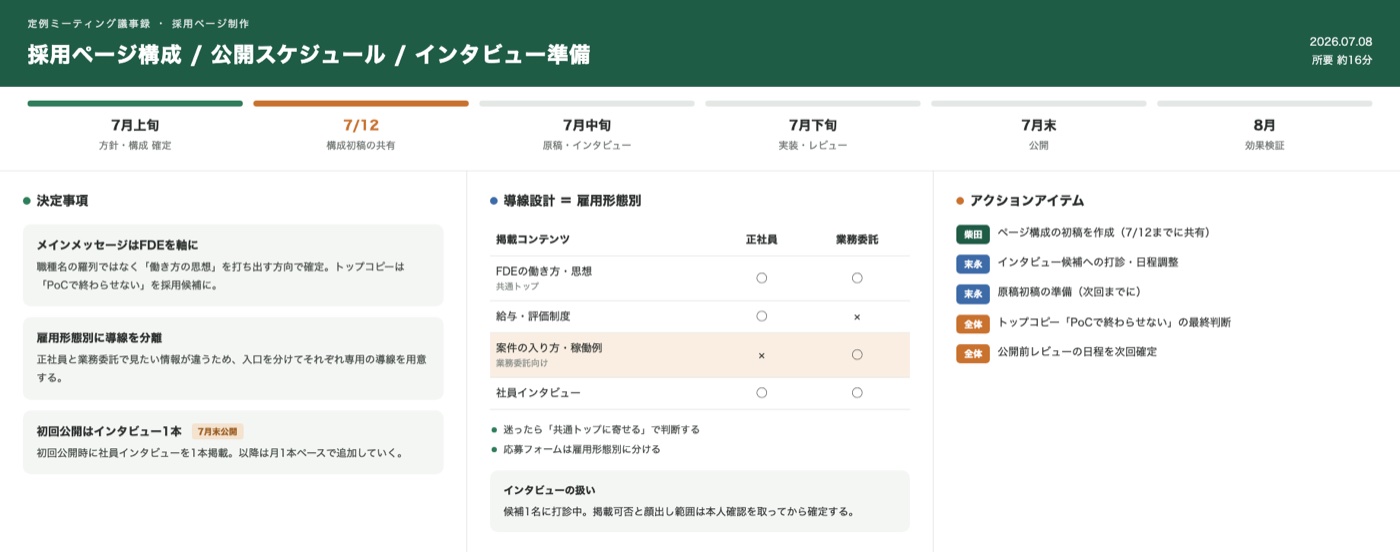
議事録はただ保存するものではなく、共有相手に伝わる形へ変換する素材として使えます。Claudeを挟むことでPlaudの文字起こしをそのまま送るのではなく、相手が読みやすい形に整えてから共有できます。
活用例5|会議の進め方をフィードバックしてもらう
個人的に一番面白いと感じているのが「会議のフィードバック用途」です。Plaudの文字起こしをClaudeに読ませると、会議内容の要約だけでなく、会議そのものの振り返りもできます。
具体的には、こんな観点でチェックさせます。
- 会議の目的は明確だったか
- 相手の課題を十分に深掘りできていたか
- 話が脱線していなかったか
- 決定事項は明確だったか
- 次アクションは具体的だったか
- 自分の説明で分かりづらい部分はなかったか
- 次回改善するとよいこと
Claudeへの依頼例は、次の通りです。
さっきの会議のPlaud文字起こしを読んで、会議の進め方についてフィードバックしてください。

  以下の観点でお願いします。

  - 会議の目的は明確だったか
  - 相手の課題を十分に深掘りできていたか
  - 話が脱線していなかったか
  - 決定事項は明確だったか
  - 次アクションは具体的だったか
  - 自分の説明で分かりづらい部分はなかったか
  - 次回改善するとよいこと

  良かった点と改善点を分けてください。
商談の場合は、こんな聞き方もできます。
この商談のPlaud文字起こしを読んで、商談の進め方をフィードバックしてください。

  特に以下を見てください。

  - 顧客課題を正しく把握できているか
  - 提案が顧客課題に合っているか
  - ヒアリング不足の点
  - 次回聞くべき質問
  - 受注確度を上げるために必要なアクション
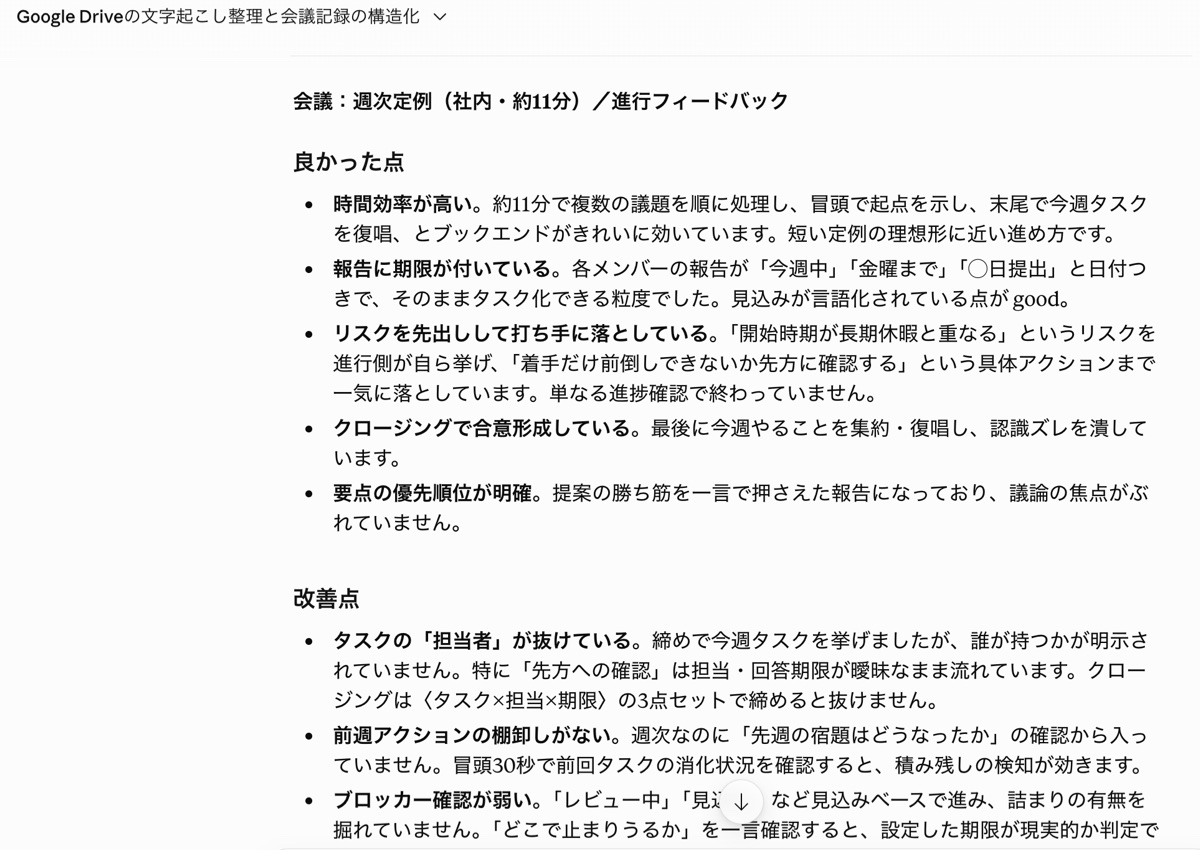
これにより、Plaudは単なる議事録ツールではなくなります。会議を録音し、文字起こしし、保存する。そしてその会議をもとに自分の進め方を改善する、という使い方に発展します。言い換えると「AI議事録」ではなく「AI会議コーチ」のような使い方です。
活用例6|案件ごとの状況を整理する
会議が増えてくると、案件ごとの最新状況が分かりづらくなります。特に複数の顧客やプロジェクトが同時に動いている場合、「あの案件、最後に何を話したっけ?」「次は誰が何をするんだっけ?」「どこで止まっているんだっけ?」ということが起きやすくなります。
Plaudの文字起こしをGoogle Driveに日付ごとに保存しておけば、Claudeに横断して確認してもらえます。
Google DriveのPlaudフォルダから、今週の文字起こしを横断して、案件ごとに進捗を整理してください。

  案件ごとに、以下を表でまとめてください。

  - 案件名
  - 最新状況
  - 決定事項
  - 未解決事項
  - 自分のタスク
  - 相手待ち
  - 次回アクション
  - 関連する議事録ファイル
これにより、会議メモを1つずつ読み返さなくても、案件ごとの現在地を把握しやすくなります。週次レビューや月次振り返りにも向いています。
活用例7|経営判断に関わる話だけ抽出する
会議メモの中には、細かい作業メモだけでなく、経営判断に関係する情報も含まれます。
例えば、こんな内容です。
- 売上につながりそうな商談
- 早めに対応すべきリスク
- 採用や組織に関する課題
- 意思決定が必要な事項
- 顧客からの重要なフィードバック
こういった内容だけをClaudeに抽出してもらうこともできます。
Google DriveのPlaudフォルダから、今週の文字起こしを確認してください。

  経営判断に関係しそうな内容だけ抽出してください。

  細かい議事録ではなく、以下を重要度順にまとめてください。

  - 売上につながりそうな話
  - リスク
  - 意思決定が必要な事項
  - 早めに対応すべきタスク
  - 顧客やメンバーからの重要なフィードバック
この使い方をすると、Plaudの文字起こしが単なる記録ではなく、経営メモのように使えるようになります。
よく使うプロンプト集
ここまでの活用例で紹介したプロンプトを、コピペしてそのまま使える形でまとめておきます。
今日の会議を整理する
Google DriveのPlaudフォルダから、今日の文字起こしを確認してください。

  会議ごとに以下を整理してください。

  - 会議名
  - 相手先
  - 3行サマリ
  - 決定事項
  - 未完了タスク
  - 自分がやること
  - 相手待ちのこと
  - 次に取るべきアクション
今週のタスクを洗い出す
Google DriveのPlaudフォルダから、今週の文字起こしを横断して確認してください。

  未完了タスクを一覧化してください。

  以下の形式でお願いします。

  - タスク
  - 関連する会議
  - 担当者
  - 期限
  - 優先度
  - 議事録ファイル
Backlog起票用に整理する
このPlaud文字起こしを読んで、Backlogに起票すべきタスクを抽出してください。

  各タスクについて以下を整理してください。

  - 件名
  - 説明
  - 担当者
  - 期限
  - 優先度
  - 関連する議事録ファイル
  - 補足情報
メンバー共有用のHTMLを作る
このPlaud文字起こしをもとに、メンバー共有用のHTMLサマリを作成してください。

  以下の構成にしてください。

  - 会議タイトル
  - 日時
  - 参加者
  - 3行サマリ
  - 決定事項
  - タスク一覧
  - 未解決事項
  - 次回までに確認すること

  HTMLはそのままメールや社内チャットに貼れるように、シンプルで見やすいデザインにしてください。
会議の進め方を振り返る
このPlaud文字起こしを読んで、会議の進め方についてフィードバックしてください。

  以下の観点でお願いします。

  - 会議の目的は明確だったか
  - 相手の課題を十分に深掘りできていたか
  - 話が脱線していなかったか
  - 決定事項は明確だったか
  - 次アクションは具体的だったか
  - 自分の説明で分かりづらい部分はなかったか
  - 次回改善するとよいこと

  良かった点と改善点を分けてください。
案件ごとの状況をまとめる
Google DriveのPlaudフォルダから、今週の文字起こしを横断して、案件ごとに進捗を整理してください。

  案件ごとに、以下を表でまとめてください。

  - 案件名
  - 最新状況
  - 決定事項
  - 未解決事項
  - 自分のタスク
  - 相手待ち
  - 次回アクション
  - 関連する議事録ファイル
運用するときの注意点
便利な使い方ですが、注意点もあります。Plaudの文字起こしには、顧客情報、社内情報、個人情報、商談内容などが含まれる可能性があります。
そのため、以下の点は事前に整理しておくべきです。
- 会議の録音同意を取る
- Google Driveの保存先フォルダを適切に分ける
- 共有権限を広げすぎない
- Claudeに読ませてよい情報の範囲を決める
- 個人情報や機密情報を含む会議は別管理にする
- 社内ルールとしてAI利用可否を明確にする
特に、Google Driveに保存した文字起こしをClaudeから参照する場合、Driveの権限設計が重要になります。誰が見られるフォルダなのか、Claudeに読ませてよい情報なのか、顧客情報や個人情報を含む会議はどう扱うのか——ここを整理しないまま広げると、便利さ以上にリスクが大きくなります。
AI活用はツールをつなげるだけでは不十分です。どのデータを、どこに置き、誰が、どのAIから参照できるのか——この設計が重要になります。
まとめ
- 前回の構築編で作った Plaud → Zapier → Google Drive の流れの先に、Claudeをつなげて業務アクションの起点にする活用編を整理した
- Plaudには正確な文字起こし、Google Driveには日付ごとの蓄積、Claudeには用途別の変換、という3者の役割分担が設計の核
- 今日のまとめ、未完了タスク、Backlog起票、共有用HTMLサマリ、会議フィードバック、案件ごとの状況整理、経営判断向け抽出まで、同じ文字起こしを素材に7通りの使い方ができる
- 会議録は「探すもの」から「聞くもの」へ、議事録は「記録」から「業務アクションの素材」へ変わっていく
- Plaudは記録係、Google Driveは会議記憶の保管場所、Claudeは都度考える業務アシスタント。この分担にすると、MCPを使わなくてもかなり実用的な会議メモ活用ができる