Node.jsなし、MCPなし。Plaudの文字起こしをGoogle Driveに自動保存する方法
Plaudは、会議の録音や文字起こしをとても楽にしてくれるツールです。一方で、文字起こしや議事録がPlaudの中だけに閉じてしまうと、あとから横断検索したり、Claudeに読ませて要約・整理させたりしにくい、という悩みが出てきます。
そこで、Plaudの文字起こしをGoogle Driveに自動保存しておくと、会議の一次情報を後から活用しやすくなります。日付ごとに整理して蓄積しておけば、人間が探すときにも、Claudeに読ませるときにも扱いやすい状態を作れます。
この記事では、Node.js不要・MCP不要で、PlaudからZapier経由でGoogle Driveへ文字起こしを自動保存する構築編を解説します。Driveに溜めた文字起こしをClaudeで活用する方法は、別の記事で扱います。
この記事で作るもの
作るのは、Plaudの文字起こしをGoogle Driveへ自動保存する仕組みです。保存先のフォルダ構成は、次のようにします。
Plaud
  └── yyyy
      └── MM
          └── dd
              └── <Plaudの文字起こしでできたタイトル>.txt
例えば、2026年7月8日に「Aプロジェクト打ち合わせ」という文字起こしができた場合は、次のようなパスに保存されます。
Plaud
  └── 2026
      └── 07
          └── 08
              └── Aプロジェクト打ち合わせ.txt
日付ごとにフォルダを分けておくと、人間もClaudeも探しやすくなります。「今日のPlaud議事録を確認して」「今週の会議内容を横断して、未完了タスクを整理して」のように頼みやすくなるからです。Claudeでの活用方法は本記事の範囲外ですが、その前段として、まずは文字起こしをAIが読める場所にきれいに蓄積していきます。
なぜPlaud MCPを使わないのか
Plaudには公式MCPがあり、Claude DesktopからPlaudの録音や文字起こしに直接アクセスできます。ClaudeからPlaudのデータをそのまま扱えるので、使いこなせる人にとっては便利な方法です。
ただし、Plaud MCPをClaude Desktopで使うにはPlaud MCP CLIの導入が必要です。その前提としてNode.js 20以上も必要になります。エンジニアにとっては大きな障壁ではありませんが、業務ユーザー向けに考えると、「Node.jsを入れてください」「npxコマンドを実行してください」と言われた時点でハードルになります。
そのため今回はPlaud MCPを使わず、ZapierとGoogle Driveを使う方法を選びます。MCPを使いたい場合は、Plaud公式のMCPドキュメントを参照してください。
今回の方針と全体の流れ
今回の方針はシンプルです。
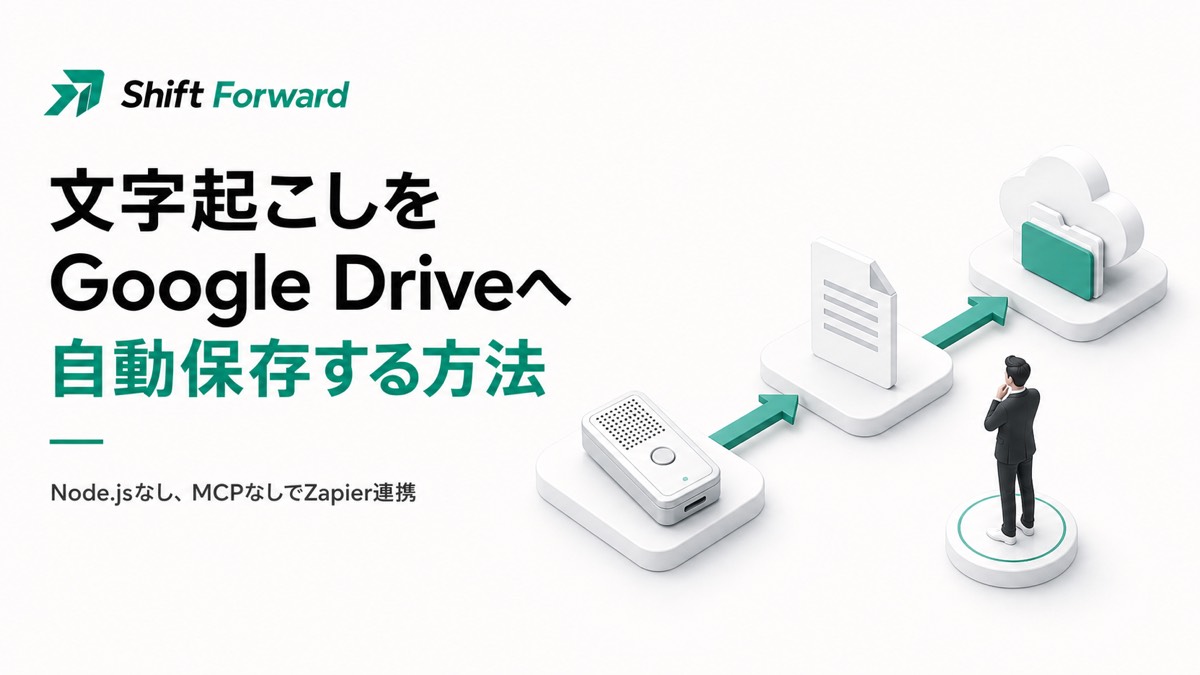
Plaud → Zapier → Google Drive
重要なのは、Plaud側で要約や整理まで完結させようとしないことです。Plaudには正確な文字起こしだけを任せ、Google Driveに保存した文字起こしをもとに、必要なタイミングでClaudeに要約・整理をさせる。これが今回の設計思想です。
同じ文字起こしデータを残しておけば、あとから用途に応じて使い回せます。
- 会議の要約を作成する
- 未完了タスクを抽出する
- Backlogへの起票内容を整理する
- メンバー共有用のサマリを作成する
- 会議の進め方についてフィードバックをもらう
Zapier側の全体フローは、次の7ステップです。
- Plaudで新しい文字起こしが作成される
- ZapierがPlaudのデータを取得する
- 録音日時から年・月・日を作る
- Google Driveで年フォルダを探す/なければ作る
- Google Driveで月フォルダを探す/なければ作る
- Google Driveで日フォルダを探す/なければ作る
- 日フォルダの中にtxtファイルを作成する
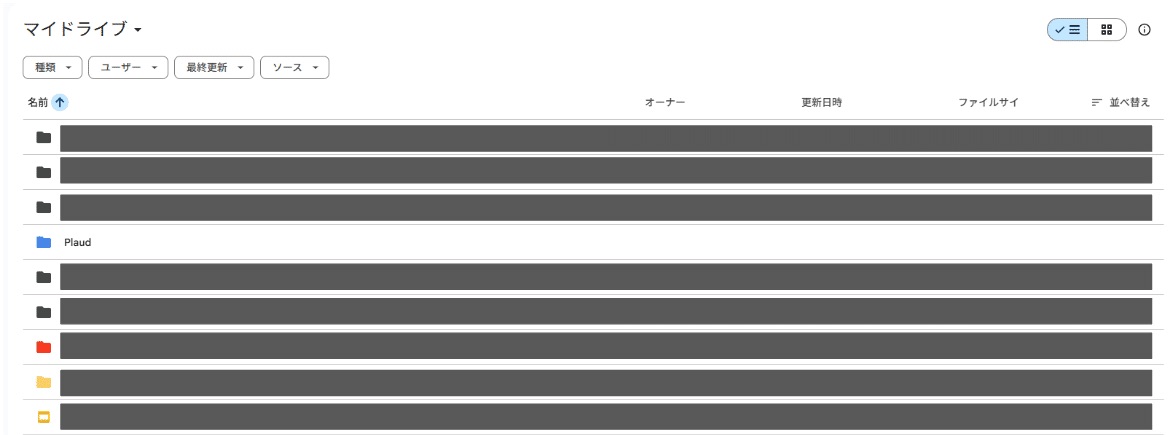
事前準備として、Plaudアカウント、Zapierアカウント、Google Driveを用意し、Google Drive上に保存先の親フォルダ「Plaud」を先に作っておきます。ここではまだ中身は空で大丈夫です。Zapierを実行すると、この中に年・月・日のフォルダが自動で作られていきます。
Zapierでの構築手順
Plaud側でAutoflowを設定する
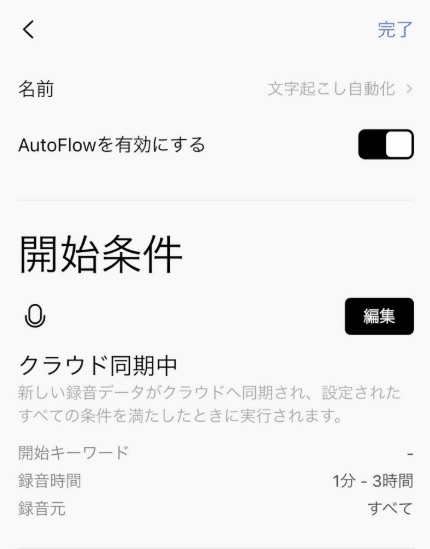
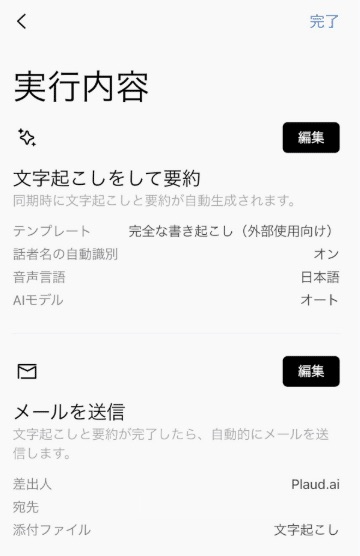
ZapierでDriveに保存する前に、Plaud側のAutoflowで、録音後に自動で文字起こしが実行されるようにしておきます。ここで大事なのは、Plaud側で要約やタスク整理まで完結させようとしないことです。
Plaudでは、できるだけ精度重視の素材としての文字起こしを作っておきます。要約や分類は、Google Driveに保存したあと、必要なタイミングでClaudeに任せる前提です。
Step1. ZapierでPlaudをトリガーにする
新しいZapを作成し、TriggerにPlaudを選択します。新しい録音や文字起こしが作成されたときに起動するように設定します。
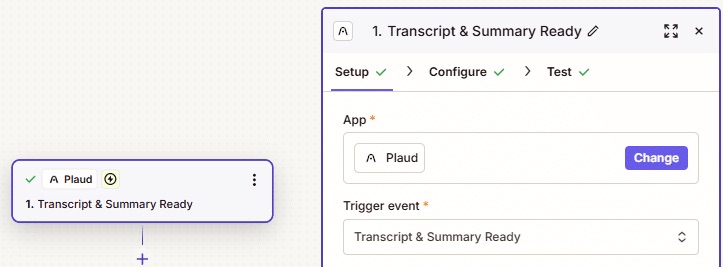
Plaudから受け取りたい主な情報と使い道は、次の通りです。
| Plaudから受け取る情報 | 使い道 |
|---|---|
| 文字起こしタイトル | txtファイル名 |
| 録音日時 | yyyy/MM/ddフォルダ |
| 文字起こし本文 | txtファイル本文 |
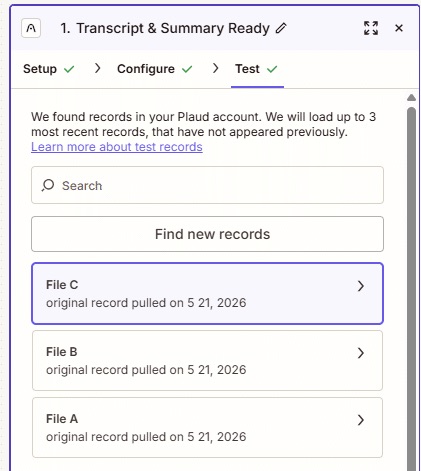
トリガーを設定したら、Zapier上でテストデータを取得し、タイトル・録音日時・本文が想定通りに渡ってきているかを確認します。
Step2. 録音日時から年・月・日を作る
次に、Zapier Formatterを使って録音日時からyyyy、MM、ddの3つを作ります。例えば「2026-07-08 14:00」という録音日時であれば、次のように分解します。
yyyy: 2026
  MM: 07
  dd: 08
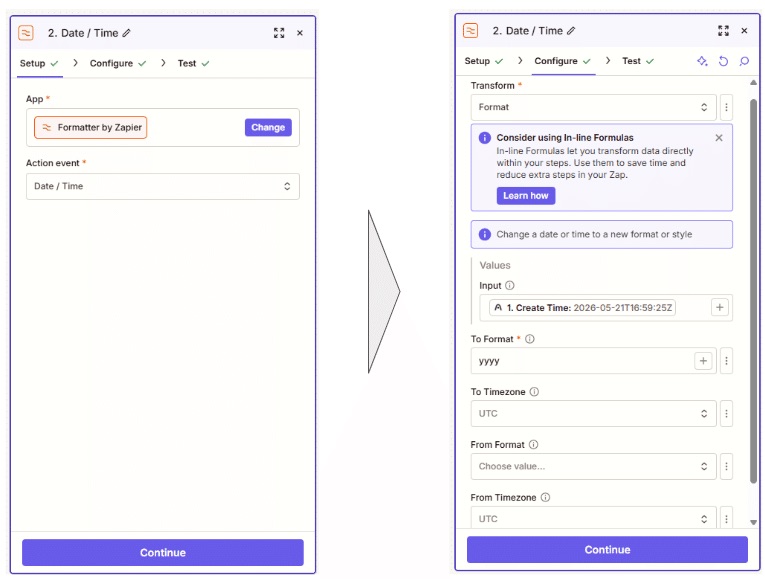
月と日は必ず2桁でゼロ埋めします。「07」「08」のようにそろえておくと、Google Drive上でフォルダの並び順がきれいになります。「7」「8」にしてしまうと、あとから月や日を一覧したときに順番が崩れやすくなります。
PlaudからZapierに渡ってくるCreate Timeは、タイムゾーンの扱いに注意が必要です。UTC表記に見えても、実際はJSTとして扱った方が自然に見えるケースがありました。日付フォルダを作る前に、Plaud上の録音日時、Zapier上の日時、実際に作成されるDriveフォルダの日付が一致しているか確認するのがおすすめです。
Step3〜5. Google Driveで年・月・日フォルダを探す/作る
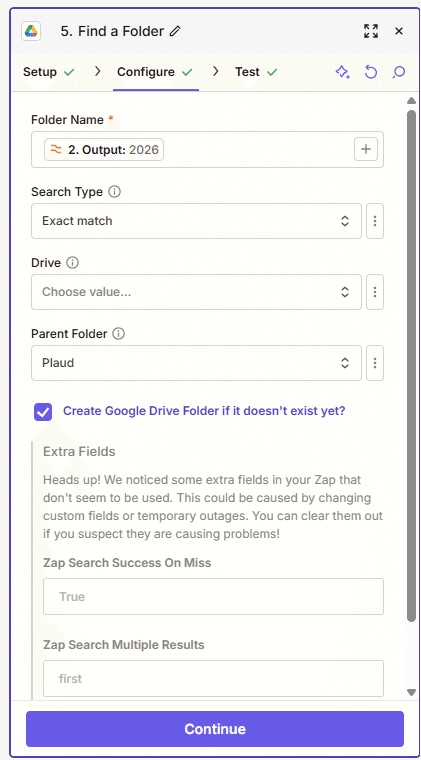
まず、親フォルダ「Plaud」の中に対象年のフォルダがあるかをGoogle Driveで検索します。なければ、その場で作成します。
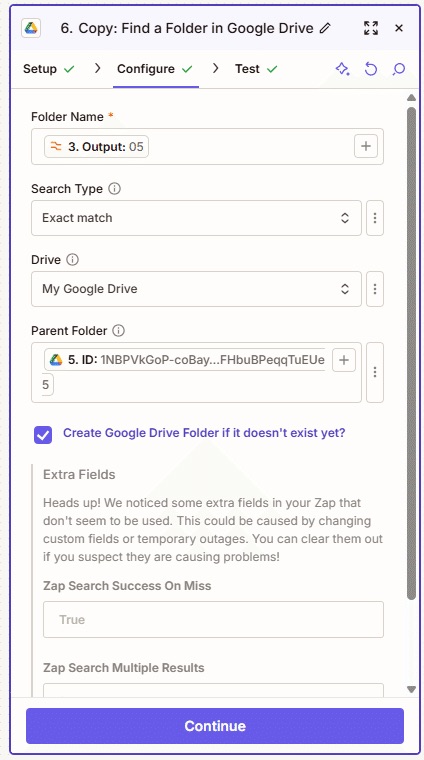
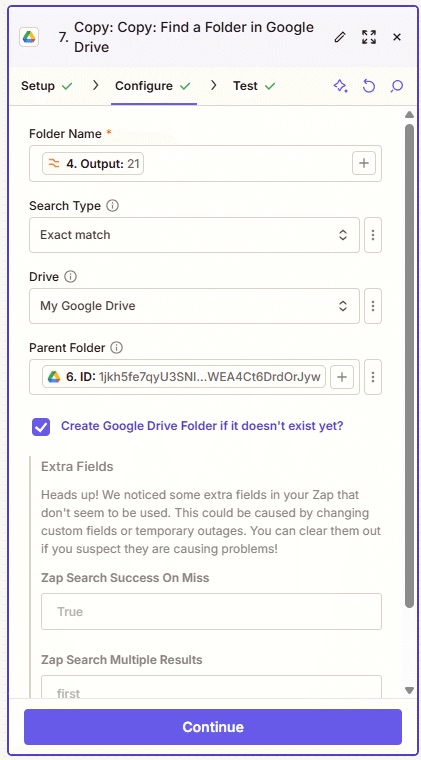
月フォルダと日フォルダも同じ手順です。月フォルダを作るときは年フォルダを親に指定し、日フォルダを作るときは月フォルダを親に指定します。
Zapierで階層フォルダを作るときのポイントは、「どのフォルダの下に作るか」を毎回確認することです。年・月・日を同じ階層に作ってしまうと、あとから探しにくくなります。
Step6. 日フォルダの中にtxtファイルを作成する
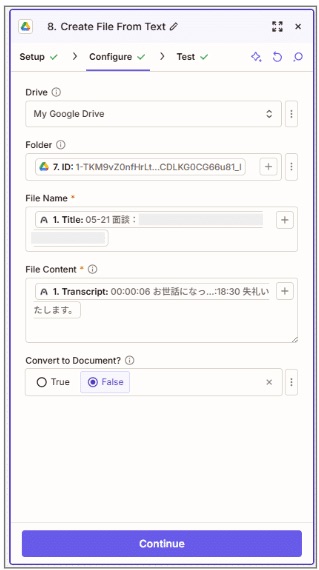
日フォルダが用意できたら、その中に<Plaudの文字起こしでできたタイトル>.txtを作成します。ファイル名にはPlaudのタイトルを使い、本文にはPlaudの文字起こし本文をそのまま保存します。
この時点では、要約やタスク抽出は行いません。一次情報に近い形で保存しておくことで、あとからClaudeに用途に応じて加工させやすくするためです。
Step7. Zapをテストする
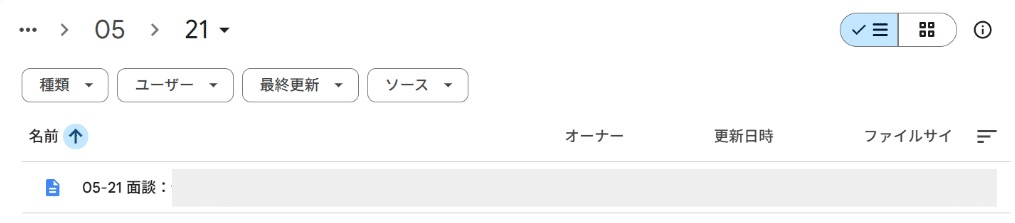
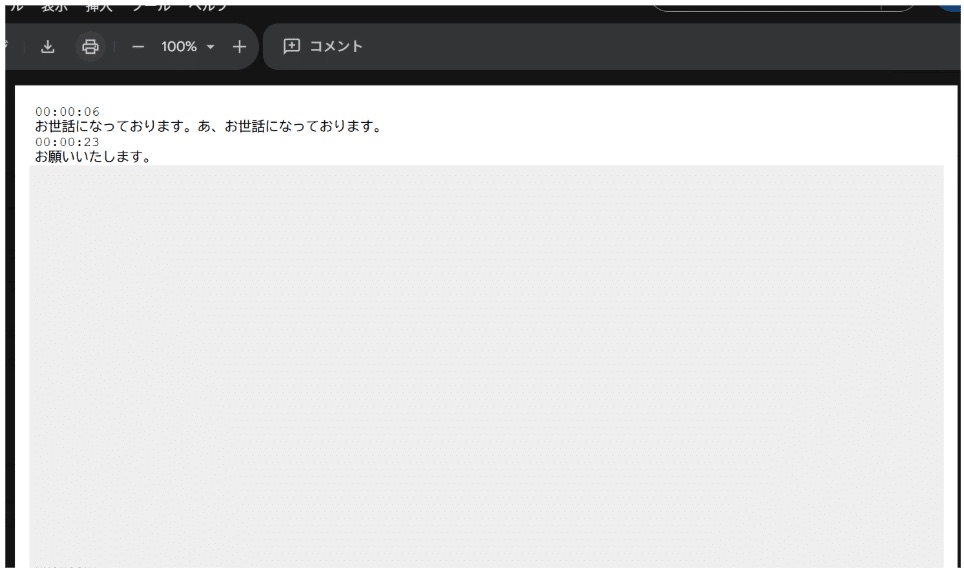
最後にZapをテスト実行し、Google Driveに想定通りのフォルダとtxtファイルが作成されているかを確認します。ファイルを開き、文字起こし本文が入っていることも確認します。
ここまで確認できれば、構築は完了です。
なぜtxtで保存するのか
今回は、Google DocsではなくtxtでGoogle Driveに保存します。目的は、きれいな議事録を作ることではなく、Plaudの文字起こし全文をそのまま蓄積することだからです。
- 余計な装飾がない
- Claudeに読ませやすい
- 検索しやすい
- Zapierで作りやすい
- 後から別形式に変換しやすい
文字起こしを素材として残すなら、txtは扱いやすい形式です。整った議事録が必要になったときは、保存済みのtxtをもとに、Claudeへ目的別に整形させれば十分です。
この構成のメリット
最大のメリットは、Node.jsやMCPを使わずに始められることです。Zapierを使えば、ノーコードで次の流れを作れます。
Plaud → Zapier → Google Drive
Google Driveを中継することにも、実務上のメリットがあります。
- 会議メモがDriveに蓄積される
- Driveのフォルダ権限で管理しやすい
- 人間も普通に検索できる
- Claudeから参照しやすい
- 他のAIツールや自動化ツールにもつなげやすい
Plaud MCPのような直結方式も便利です。ただ、業務で使う場合は、Google Driveに集約しておく方が扱いやすい場面も多くあります。MCP直結だけがAI連携の正解ではありません。既存のGoogle Driveを「AIが読める会議メモ基盤」として整えておくだけでも、十分に実用的です。
注意点
Plaudの文字起こしには、顧客情報、社内情報、個人情報、商談内容などが含まれる可能性があります。自動保存を始める前に、次の点を整理しておきます。
- 会議の録音同意を取る
- Google Driveの保存先フォルダを適切に分ける
- 共有権限を広げすぎない
- Claudeに読ませてよい情報の範囲を決める
- 個人情報や機密情報を含む会議は別管理にする
- 社内ルールとしてAI利用可否を明確にする
Driveに保存するということは、Driveの共有権限がそのまま重要になるということです。「誰が見られるフォルダなのか」「Claudeから参照してよいフォルダなのか」「顧客情報や個人情報を含む会議はどう扱うのか」を、先に決めておきます。
AI活用は、ツールをつなげるだけでは不十分です。どのデータを、どこに置き、誰が、どのAIから参照できるのか——この設計が重要になります。
まとめ
- Plaud MCPを使わず、Plaud→Zapier→Google Driveの流れで文字起こしを自動保存する構成を作った
- Plaudには正確な文字起こしだけを任せ、要約・タスク抽出・共有用サマリ作成などはGoogle Driveに保存した文字起こしをもとに必要なタイミングでClaudeにやらせる、という役割分担が設計の核
- 会議録をPlaudの中に閉じ込めず、AIが読める場所に置いておくだけで、後から活用できる幅が大きく広がる
- 次回は、このDrive上の文字起こしをClaudeから読み取り、タスク化・共有・会議フィードバックに活用する方法を紹介予定